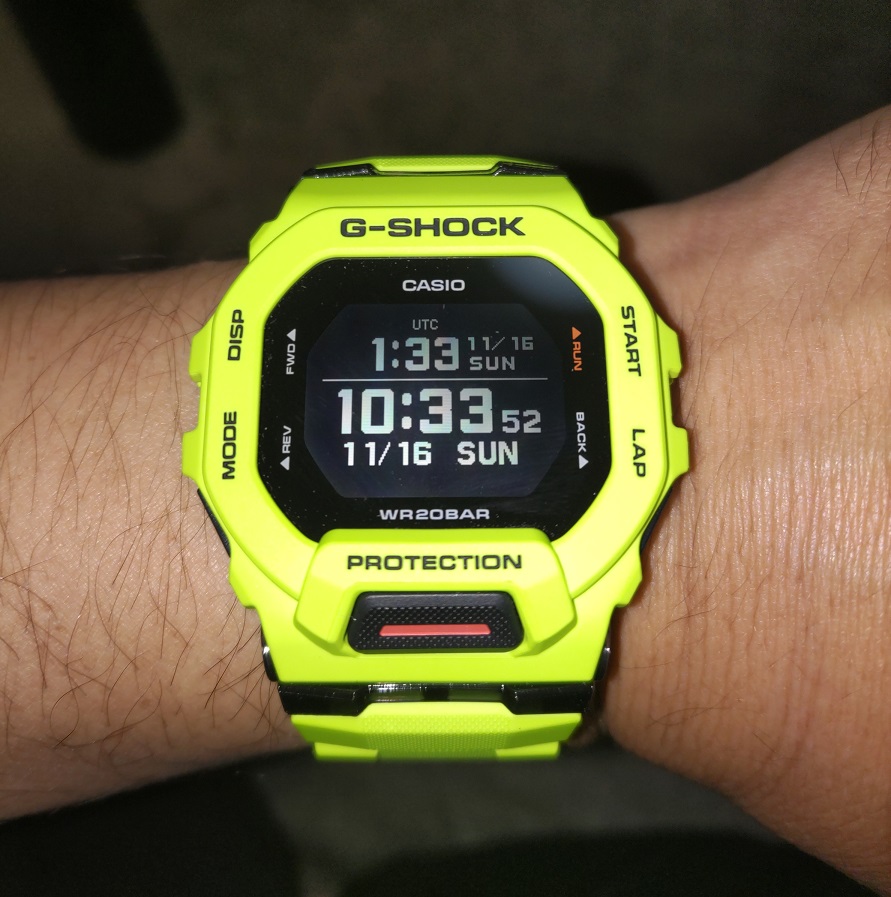
G-SQUAD(GBD-200-9JF)のランニング時の使い方
ダイエットを始めて、
次第に走る様になり、
3㎞から5㎞、とうとう10㎞まで走る様になりました。
普段のルーティンとして5㎞は走る様にしていて、
休日になると10㎞走る様にしています。
そんな中、
ただ走っているダケじゃもったいないなぁと思い、
走るスピードにも拘っていきたいなぁと思う様になりました。
そこで、
GoogleFitでデーターを取る様になったんですね。
しかし、
なんだか上手くありません。
完璧に走った距離が取れないんです。
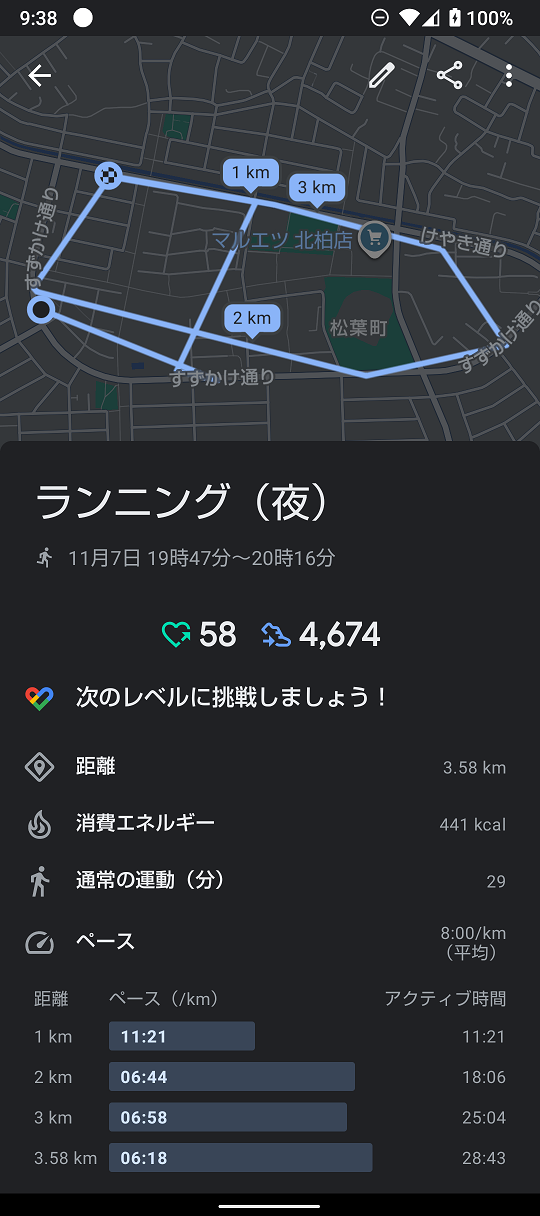
時々地図上でショートカットしちゃうし、
走った距離がバラバラ。
↓分かりますかねぇ。同じコースを2周しているのに、ショートカットしちゃってるの。
このコース、本来は5㎞以上あるコースなんですよねぇ。
そこで、
今流行りのスマートウォッチの購入を決意!
GPSが売りのガーミンとG-SQUADを天秤にかけ、
G-SHOCKファンの私はG-SQUADで決めました。
使っていて、
どうやって使ったら良いか?
どうやって地図機能を働かせればよいかを検証したので、
ここで紹介していこうと思います。
GBD-200-9JFのランニング時の使い方
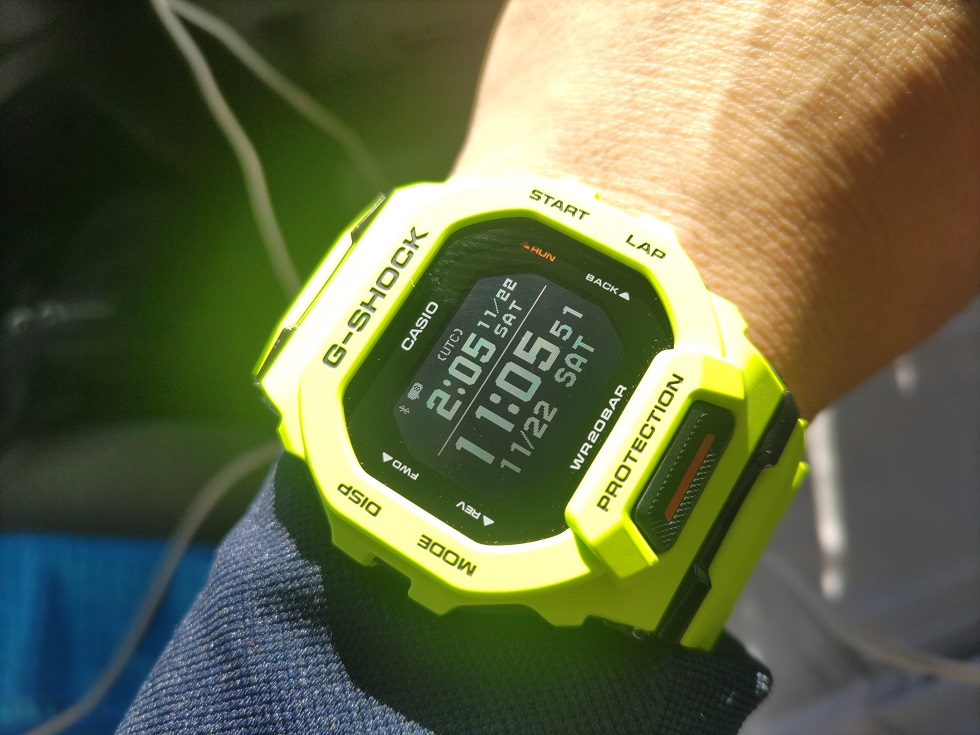
GBD-200はG-SQUADの中でも安いモデルです。
しかも、GPS機能がありません。
ですので、
基本的に地図機能は使えません。
しかし、
スマホと連動させる事で地図も表示させる事ができますし、
GPS機能を補正してくれるので、
走ったルートもほぼ正確に記録してくれます。
まず、GBD-200を腕に巻いて、
走ってきました。
データーはこんな感じです。
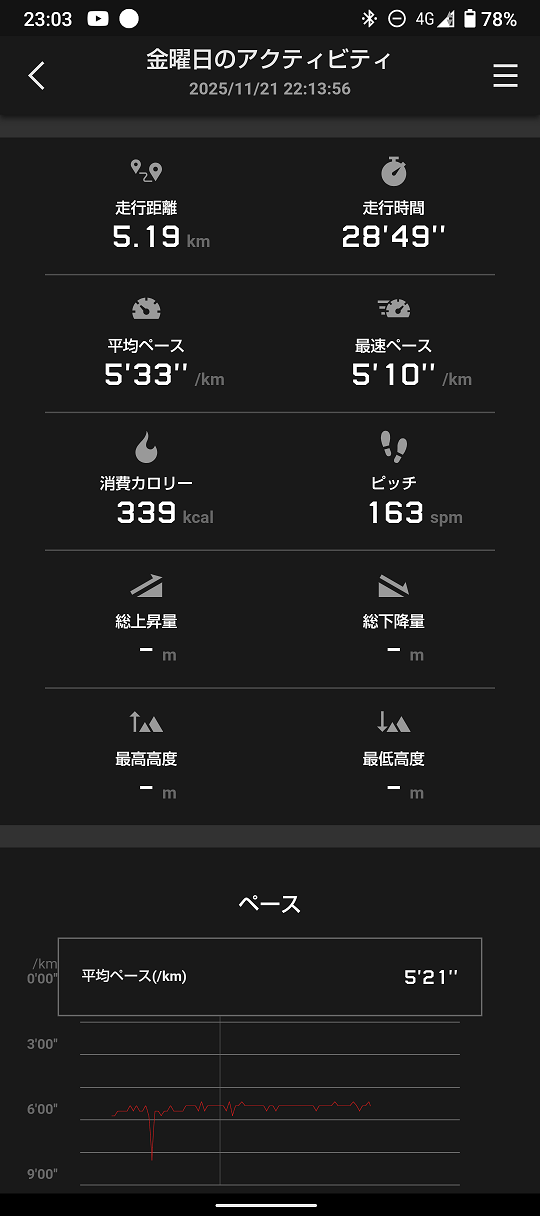
※このコースは最初に紹介した写真のコースです。
走った距離も出るし、
ペースも出ます。
1㎞ごとのペースも出ますので、
これでも充分なデーターで良いのですが、
私は地図を表示したいので、
GPS機能を追加するのにスマホも一緒に携帯して、
G-SQUADを起動させます。
すると、
こんな感じ。

地図が表示されました。
これは、
G-SHOCK MOVE とGoogleFitを連動させて使っています。
そこで、
連動させたGoogleFitの地図はというと、
こんな感じです。
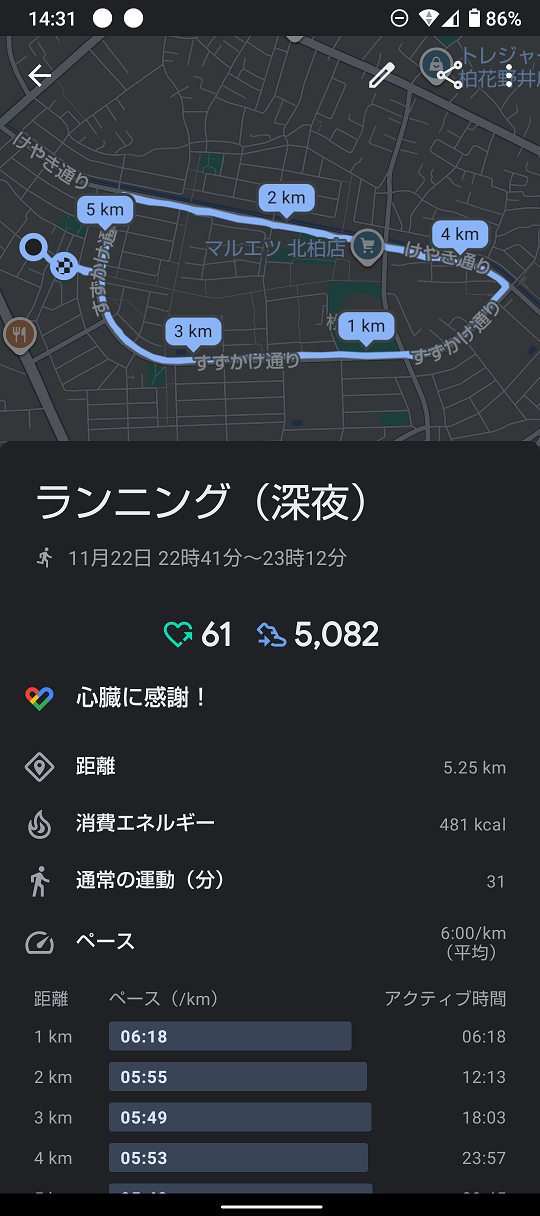
一切ショートカットしないで走ったルートを表示してくれる様になりました。
いかがでしょう?
恐らく、
G-SQUADの機能でGPSの地図補正をしてくれるんでしょうね。
これで、
GoogleFitも使いやすくなりました。
GBD-200-9JF はスマホと一緒にランニングすると、
走ったルートも正確に記録できるし、
ランニングのペースも取ってくれるし、
使いやすいです。
ただ、スマホを持って走ると、
汗で濡れちゃうので、
防水対策だけはしていった方が良いと思います。
私はジップロックに入れてますが、参考まで。
GBD-200-9JFとスマホを連動させる事は、
G-SHOCK MOVEで超簡単にできちゃうので、
スマホのGPS機能(GoogleFit)と連動させる方法を書いておきますので、
参考にしてください。
GBD-200-9JFとスマホ(GoogleFit)を連動させる方法
まずはG-SHOCK MOVEの画面から設定を開いてください。
この画面で「外部アプリ連携」をクリックしてください。
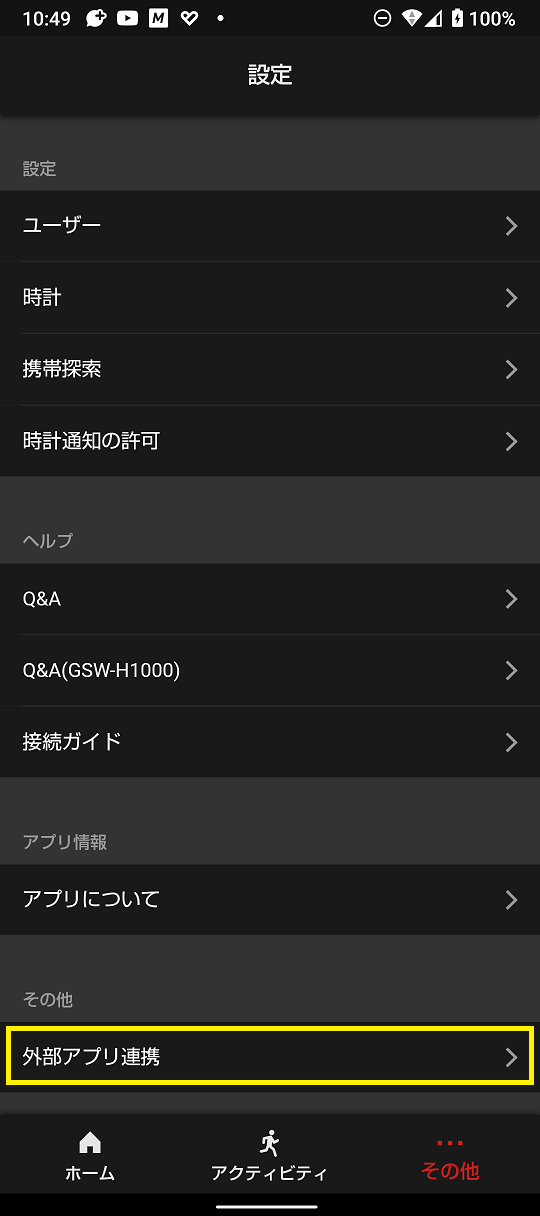
外部アプリ連携の画面が出てきたらGoogleFitをクリックしてください。
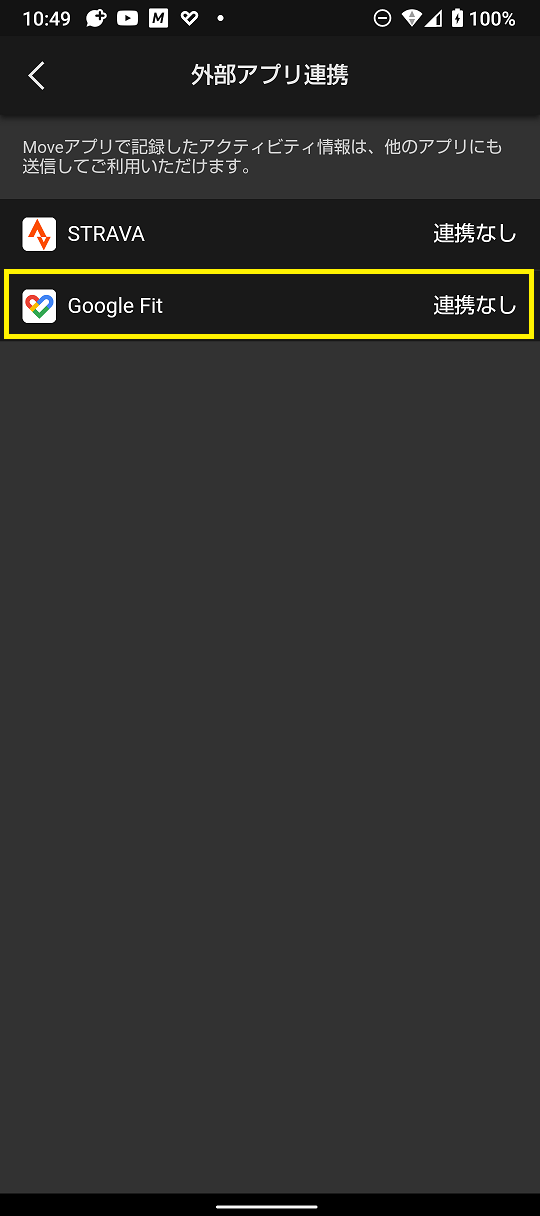
そして、次の画面では連携したいアプリをクリックしてください。
↓ここでは連携済みになっていますが、
初めて開くと連携済みにはなっていません(ごめんなさい)。
外部のWEBに移動しますがビックリしないでくださいね。
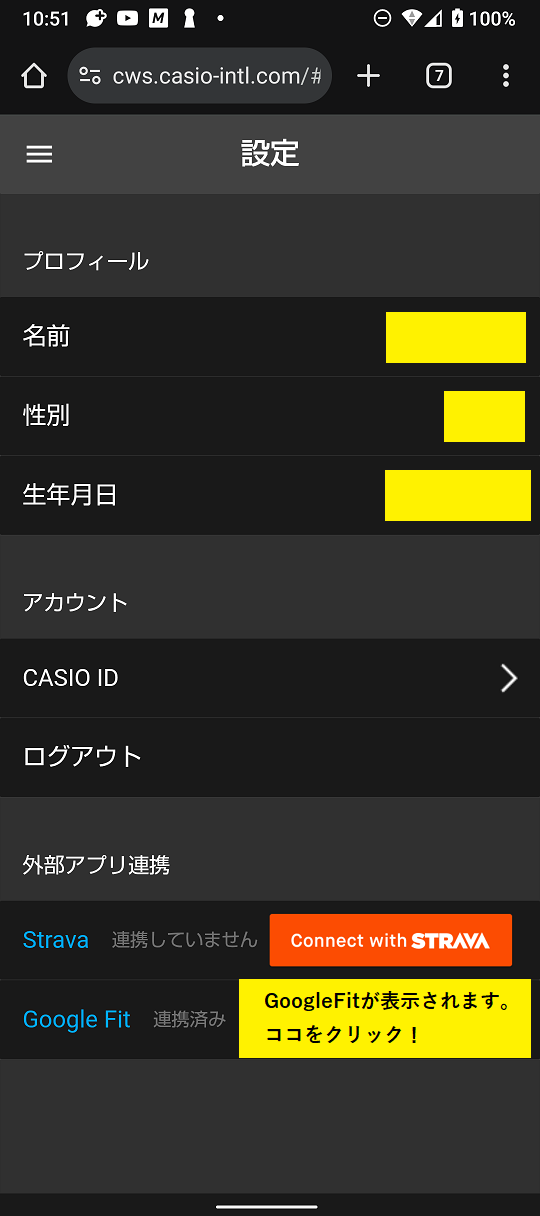
次の画面ではアカウントが表示されますので使いたいアカウントを指定してください。
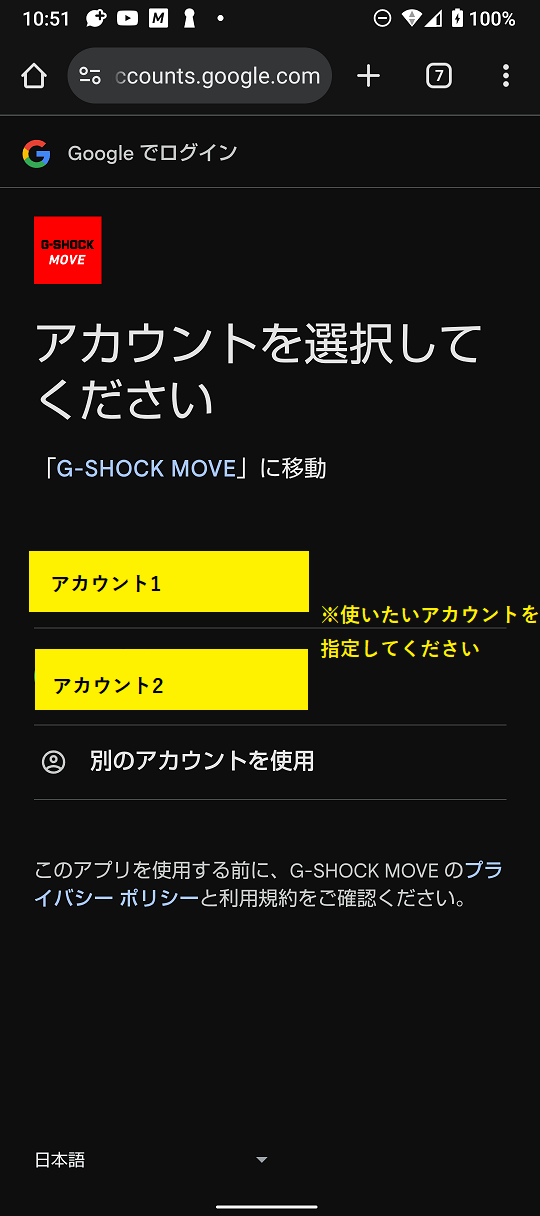
この画面で使用するアカウントが表示されますので、「次に」をクリックしてください。

ここまで来たら、あとは続行をクリックすれば終了です。
お疲れ様でした。
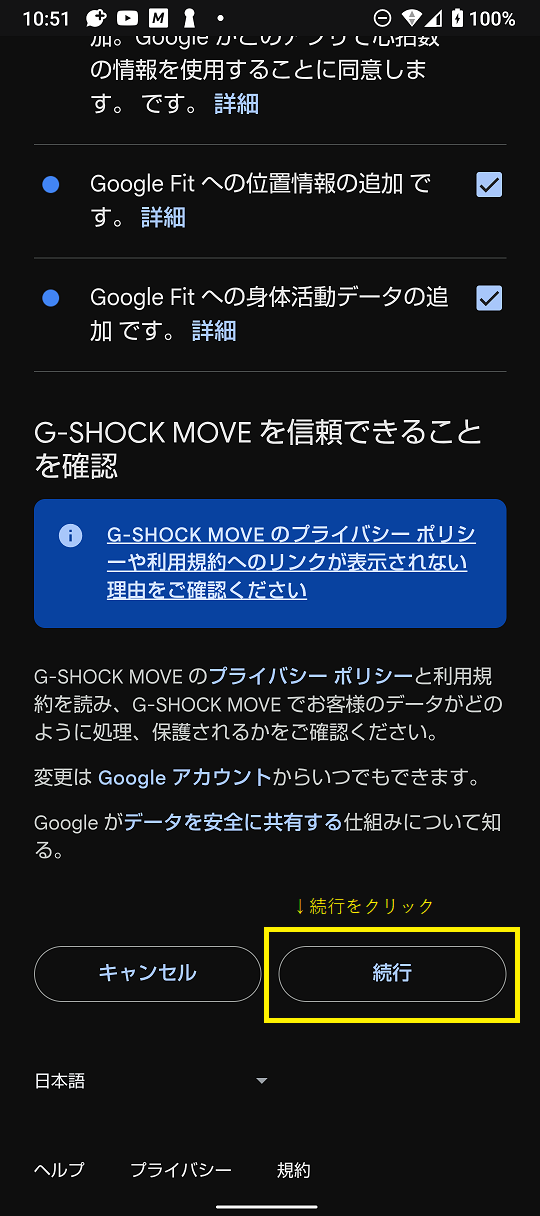
これで、「G-SHOCK MOVE」と「Google Fit」が連携できて、
GPS機能を使えるようになります。
GBD-200って2万円くらいで買えちゃう安い機種でGPS機能が付いていないのですが、
こうやってGoogleFitと連動させる事で、地図機能も使えるので、
非常に使いやすくなります。
私自身、G-SHOCKのファンなので、
数台のG-SHOCKを持っているんですね。
ですので、
G-SQUADを普段使いしちゃうと、他のG-SHOCKが使えなくなると思って、
GBD-200と言う安いモデルを購入したんです。
G-SQUADをランニング時のみの使用に限定すれば、
他のG-SHOCKが活かされるますしねぇ。
ココからはGBD-200の記事の追記です。
GBD-200をジムでも使ってみたので参考にしてください。
G-SQUAD(GBD-200)ジムのトレッドミルでも充分使える!
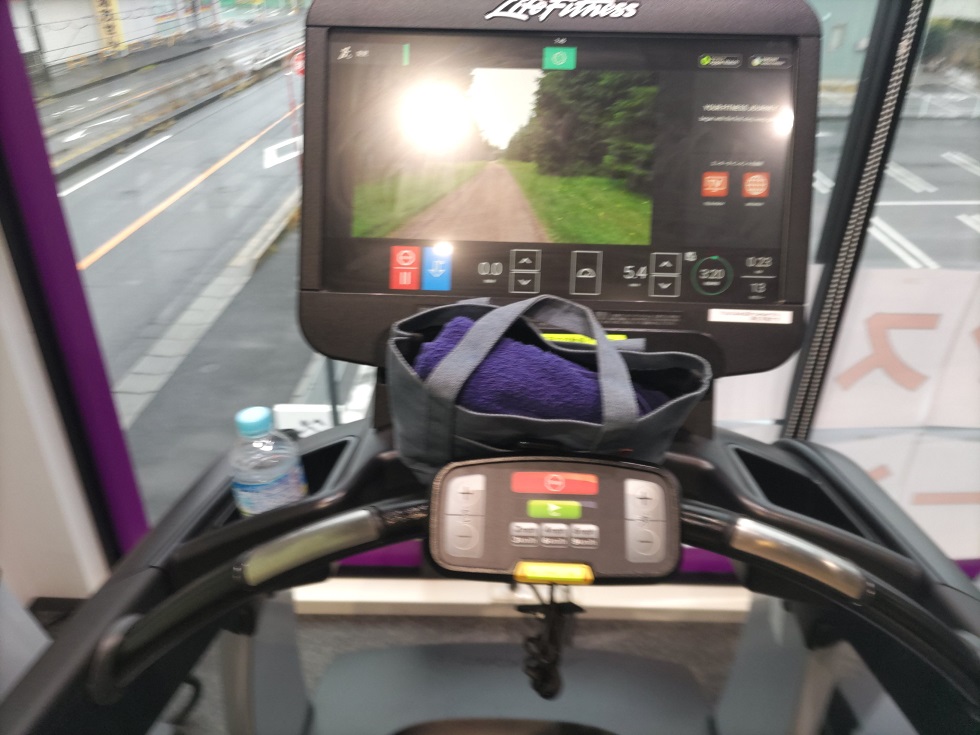
ここまでGBC-200の使い方を街中のランニングでご紹介してきましたが、
ここでは、
ジムのトレッドミルに乗った時の使い方を紹介していきますね。
正直言うと、
トレッドミルなので、
場所が一切動かないので、
データー計測的にはどうなの?って感じていたので、
やってみた結果を紹介していきたいと思います。
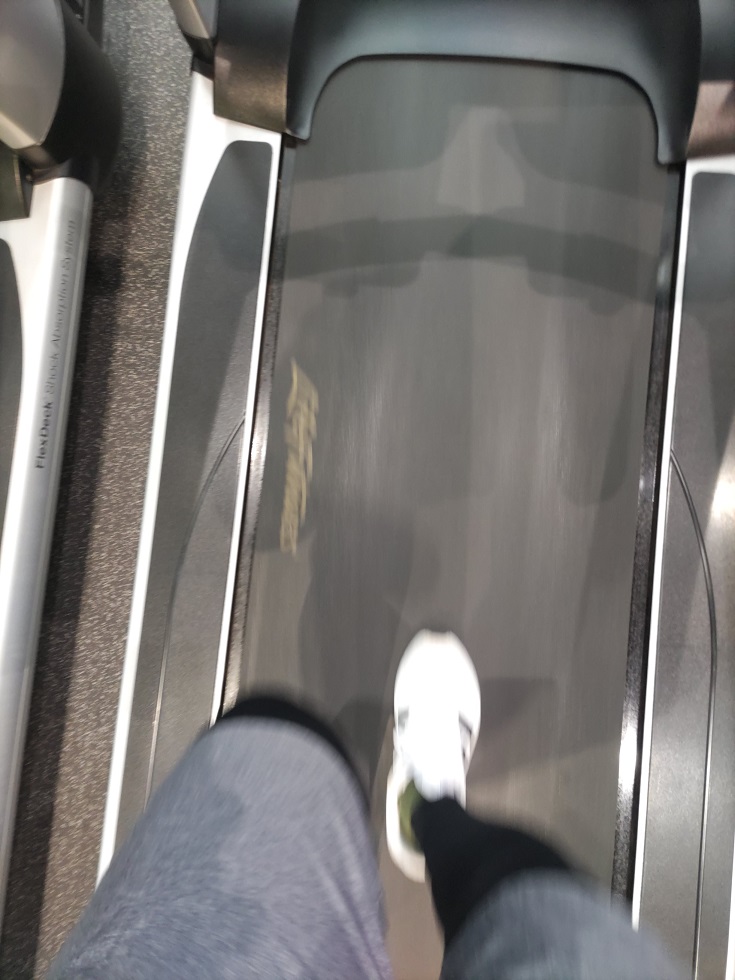
トレッドミルだと、
走るのに飽きちゃって、
8㎞とか10㎞とかって無理なんだけど、
休みの日は15㎞とかって走るので、
5㎞位なら楽勝でした(笑)
トレッドミルで走った結果はコチラ!
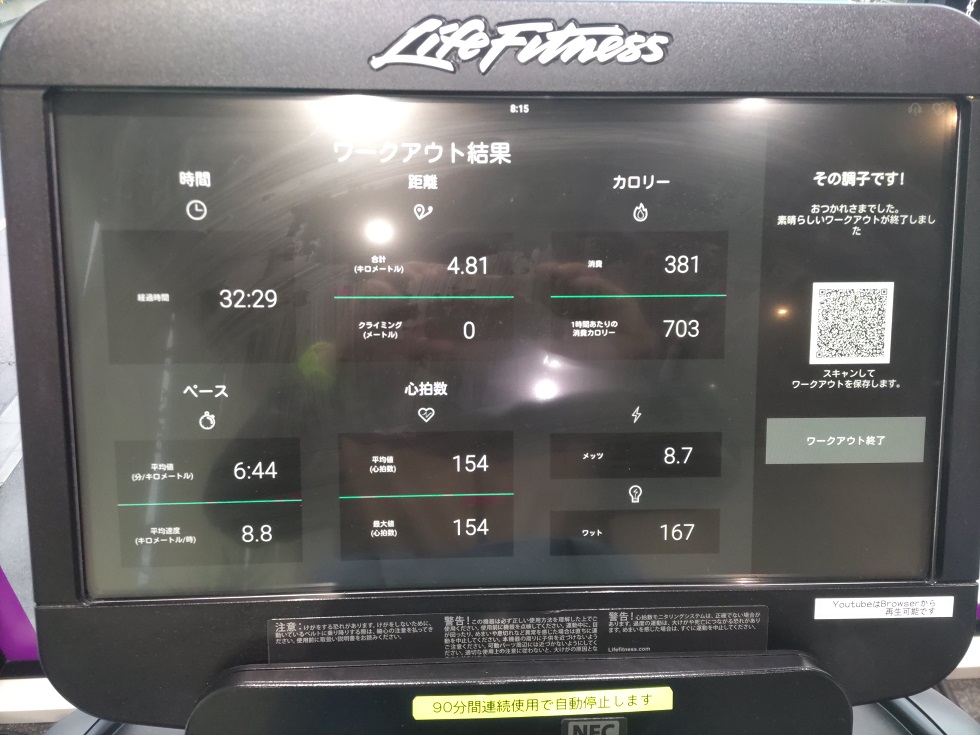
トレッドミルでのデーターはこんな感じです。
そこで、
ストレッチゾーンに行き、
走った後でストレッチをしていたんですが、
途中でGBD-200を止めていなかった事に気が付いて、
慌ててストップさせました。
そして、
シャワーを浴びて家に帰ってきた結果、
どんな感じだったのかと言うと、
GoogleFitだとこんな感じのデーターです。
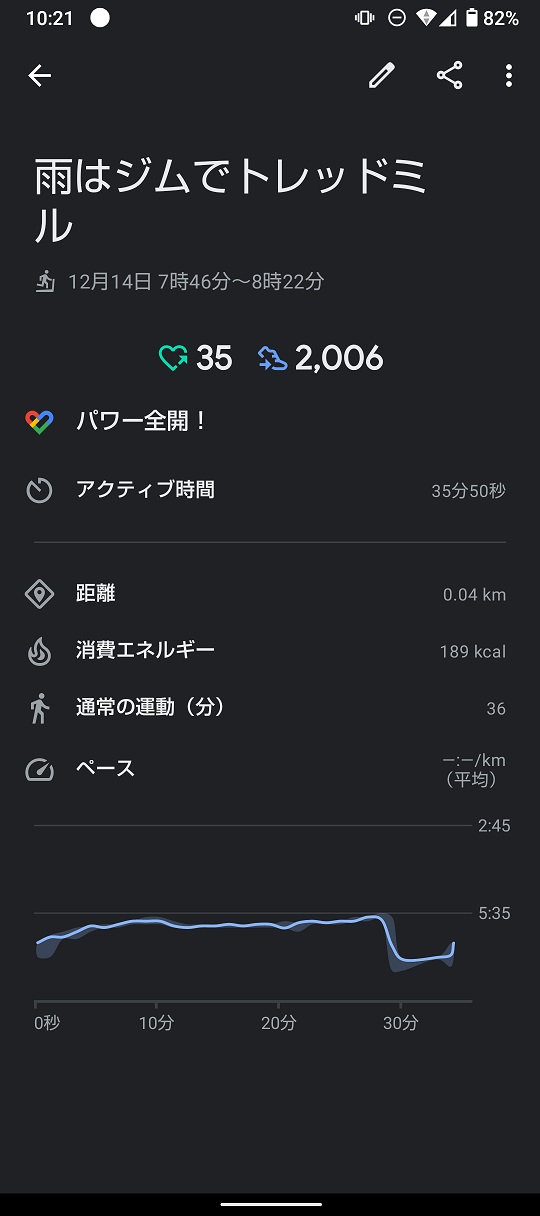
これだと全く意味不明なので、
G-SHOCK MOVEの場合はどうかと見てみたら、
こんな感じのデーターが取れました。
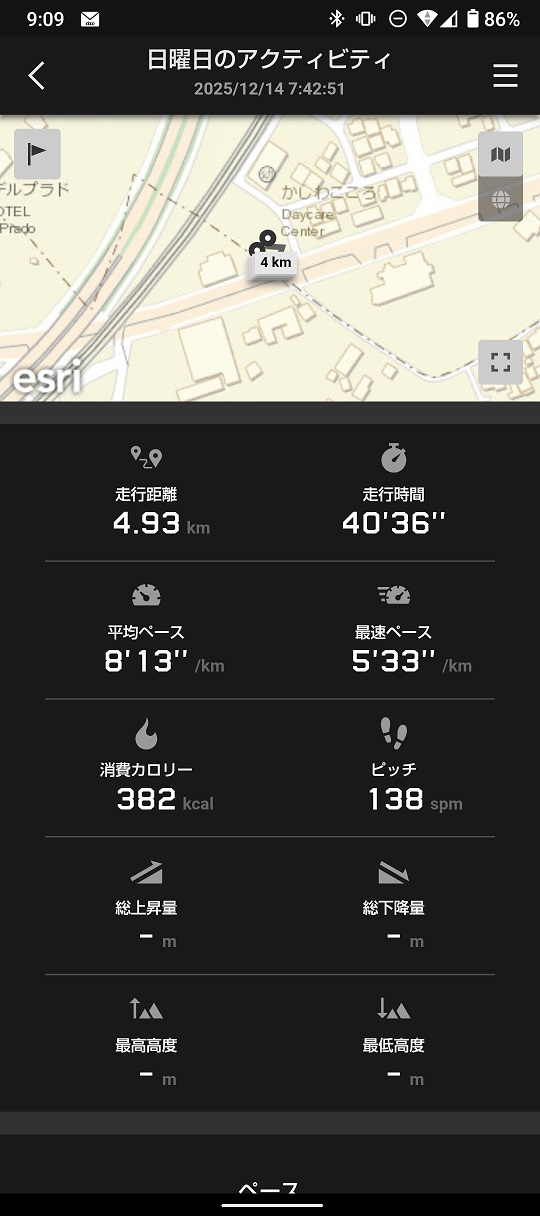
地図上は一か所にとどまっているけど、
何キロ走ったのか?
どれだけの運動量があるのか?
しっかり取れていいます。
ついでに走ったペースも見てみるとこんな感じです。
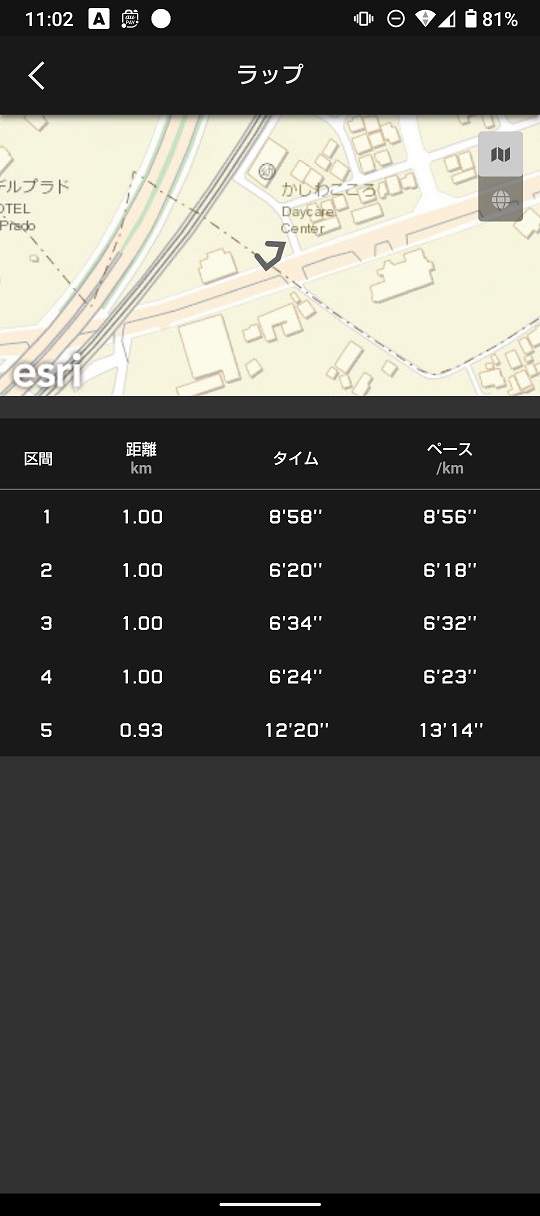
確かに、途中からペースも上げていますので、
この通りだと思います。
何キロ走ったのか?
どれだけの運動量なのか?
走ったペースも区間別なのか?
などなど、
GSHOCK MOVEであれば満足できるデーターが取れるので、
トレッドミルに乗っかるなら、
満足できるデーターが取れるのではないでしょうか?

コメント